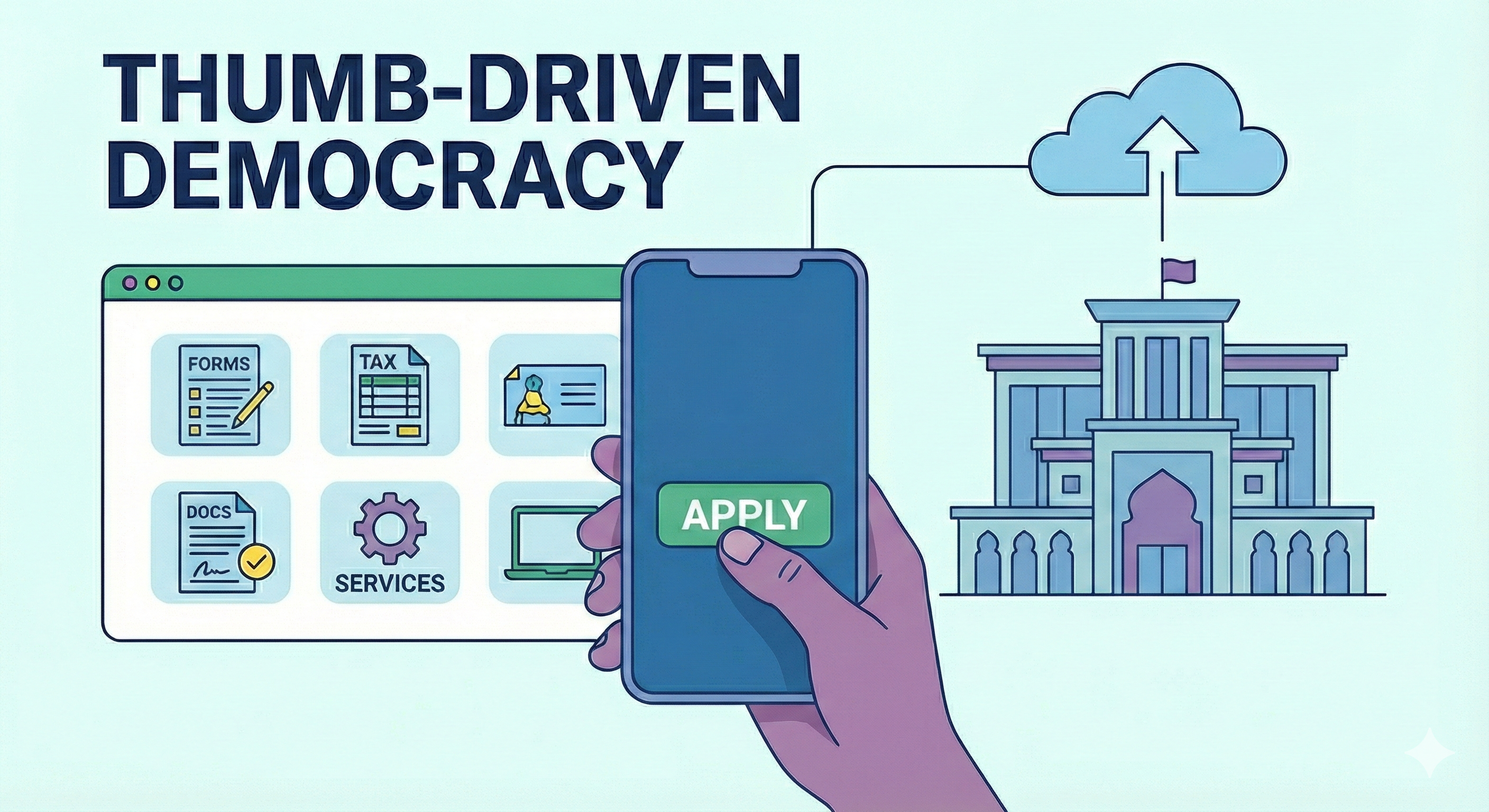
صاحب المنشأة الذي يجدّد رخصته التجارية لا يكون دائمًا جالسًا إلى مكتبه، فقد يكون في سيارة أجرة، يمسك هاتفه بيد ويتصفح بإبهامه.
والأم أو الأب الذي يتابع حالة تسجيل أبنائه في المدرسة قد يكون في طابور الدفع بأحد المتاجر.
ومن يبلّغ عن ملاحظة تخص الخدمات البلدية يكون غالبًا في الموقع نفسه، وهاتفه في يده، مستعدًا لإرسال تفاصيل الملاحظة فورًا.
ومع تجاوز نسبة انتشار الهواتف الذكية في دولة الإمارات 99%، لم يعد الهاتف المحمول واجهة بديلة، بل أصبح الواجهة الأساسية. ومع ذلك، لا تزال كثير من الخدمات الحكومية تبدو وكأنها تجارب صُمّمت لأجهزة سطح المكتب ثم ضُغطت لتناسب شاشات أصغر.
والتصميم الحقيقي للأجهزة المحمولة أولًا يعني إعادة التفكير في كل شيء انطلاقًا من الطريقة التي يستخدم بها الناس هواتفهم فعليًا: بالإبهام، وأثناء التنقل، وبيد واحدة في أغلب الأحيان، ومع اتصال متقطع أحيانًا، وبانتباه محدود دائمًا.
واقع استخدام الهاتف المحمول
يستخدم الناس الخدمات الحكومية عبر هواتفهم في مواقف مثل:
- التنقل في وسائل النقل العام المزدحمة
- فترات الاستراحة القصيرة خلال العمل بعيدًا عن المكتب
- الأماكن التي يضعف فيها الاتصال بالإنترنت
- الانشغال بمهام أخرى في الوقت نفسه
- استخدام يد واحدة بينما تحمل اليد الأخرى شيئًا ما
هذه ليست حالات استثنائية، بل هي السياقات المعتادة للاستخدام. فإذا لم تعمل خدمتك في هذه الظروف، فهي لا تعمل فعليًا لمستخدمي الهواتف المحمولة.
منطقة الإبهام وراحة الاستخدام
لا يسهل الوصول إلى جميع أجزاء الشاشة بالقدر نفسه، فالإبهام لا يصل براحة إلا إلى مسافة محدودة.
واقع منطقة الإبهام:
- الثلث السفلي: يسهل الوصول إليه بيد واحدة
- الجزء الأوسط: يتطلب مدّ الإبهام
- الجزء العلوي: يتطلب تغيير طريقة الإمساك بالهاتف أو استخدام اليد الأخرى
ومع ذلك، تضع كثير من الواجهات الإجراءات المهمة في شريط التنقل العلوي، مثل أزرار الإرسال، وعناصر التحكم الأساسية، وخيارات الدعم، مما يجبر المستخدم على مدّ إصبعه بطريقة غير مريحة.
التوزيع الذكي للعناصر:
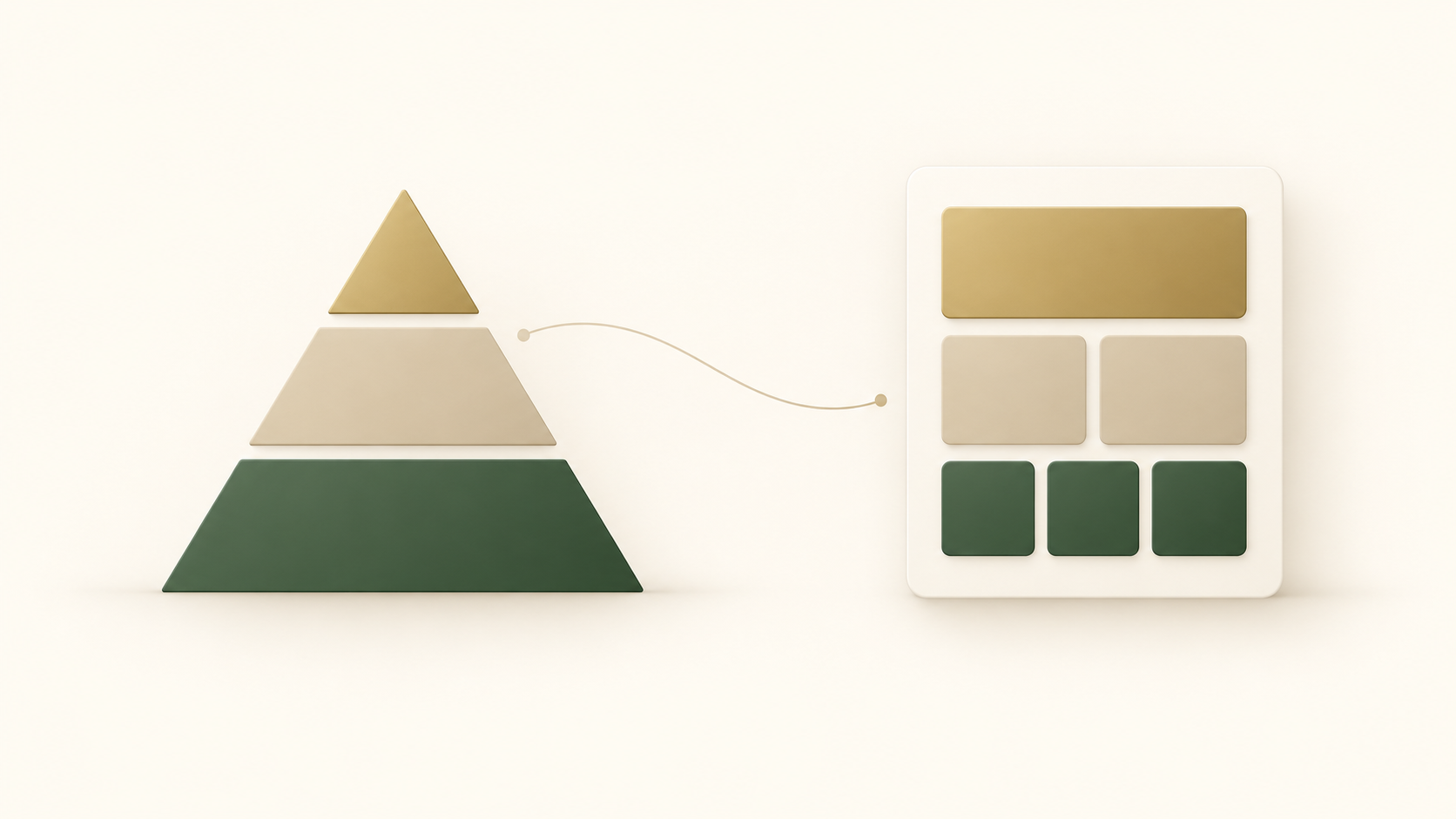
- الإجراءات الأساسية في الثلث السفلي
- الإجراءات الثانوية في الجزء الأوسط
- الجزء العلوي لعرض المعلومات والإجراءات الأقل أهمية (مثل العودة إلى الشاشة السابقة)
- مساحات اللمس لا تقل عن 48×48 بكسل
- المسافات بين العناصر القابلة للنقر عامل مهم
إعادة التفكير في كثافة المعلومات
تعرض شاشات أجهزة سطح المكتب كمًّا كبيرًا من المعلومات في آن واحد، أما شاشات الهواتف المحمولة فلا يمكنها دائمًا عرض كل شيء دون إرباك المستخدم، ولذلك تحتاج واجهاتها إلى أسلوب أذكى في تقديم المحتوى.
وتتضمن الخدمات الحكومية معلومات معقدة، مثل شروط الأهلية، والمستندات المطلوبة، وخطوات الإجراء، والإخلاءات القانونية. وعرض هذه المعلومات كلها أمر ضروري، ويمكننا على أجهزة سطح المكتب عرضها في صفحة واحدة، لكنها على الهاتف المحمول تتحول إلى عبء ثقيل إذا جُمعت كلها في مساحة تمرير واحدة.
مبادئ عرض المعلومات على الهاتف المحمول:
- مهمة رئيسية واحدة في كل شاشة
- الكشف التدريجي عن التفاصيل
- أقسام قابلة للطي للمعلومات الإضافية
- تسلسل هرمي واضح مع مساحات بيضاء كافية
- ارتفاع أسطر وأحجام خطوط مريحة للقراءة
قسّم الخدمات المعقدة إلى خطوات مركّزة بدلًا من عرض كل شيء دفعة واحدة. وينبغي أن يكون ذلك مبدأً عامًا في تجربة المستخدم عند التعامل مع كثافة المحتوى.
نماذج الهاتف المحمول كما ينبغي أن تكون
النماذج جزء أساسي من الخدمات الحكومية، وهي من أصعب ما يمكن تصميمه للهاتف المحمول. ففي جوهرها، كل خدمة هي نموذج ينبغي تعبئته، سواء يدويًا أو بمعلومات تُعبّأ مسبقًا من الهوية الرقمية (UAE Pass).
والنماذج هي العنصر الأهم في تجربة المستخدم عند التعامل مع الخدمات الحكومية، ولذلك يصبح التركيز على استراتيجيتها في الهاتف المحمول أمرًا لا غنى عنه.
استراتيجيات أساسية لنماذج الهاتف المحمول
أنواع الإدخال المناسبة: لوحة مفاتيح رقمية لأرقام الهواتف، وأداة لاختيار التاريخ لحقول التاريخ، ولوحة المفاتيح المناسبة لكل حقل. ولعل أهم ما ينبغي الانتباه إليه هو خاصية «type» في عنصر الإدخال، لتظهر لوحة المفاتيح المناسبة على جهاز المستخدم تلقائيًا.
الأسئلة المتدرجة: اعرض مجموعات قصيرة من الأسئلة في كل مرة بدلًا من نموذج طويل يتطلب تمريرًا مستمرًا. قسّم النموذج إلى خطوات، وأبرز الخطوة الحالية بوضوح.
التحقق الفوري: نبّه المستخدم إلى الأخطاء فور وقوعها بينما السياق لا يزال حاضرًا في ذهنه، لا عند الإرسال. وينبغي أن يكون التحقق فوريًا ويُفعَّل عند مغادرة الحقل (حالة «blur» أو «focus out»)، دون أن يسبب إرباكًا أو اهتزازًا في التخطيط.
الحفظ التلقائي للتقدم: تنقطع جلسات الاستخدام على الهاتف المحمول باستمرار، لذا احفظ البيانات تلقائيًا ليتمكن المستخدم من العودة دون البدء من جديد. واستفد من التخزين المؤقت المحلي أو المزامنة مع الخادم لحفظ المسودات.
التعبئة المسبقة للبيانات المعروفة: يتيح تسجيل الدخول عبر الهوية الرقمية (UAE Pass) تعبئة المعلومات المعروفة تلقائيًا، فاستفد منها قدر الإمكان.
سهولة المراجعة: اعرض ملخصًا واضحًا قبل الإرسال مع إمكانية التعديل بسهولة.
التصميم لاتصال متقطع
يتمتع مستخدمو أجهزة سطح المكتب عادةً باتصال مستقر بالإنترنت، أما مستخدمو الهواتف المحمولة فقد لا يتوفر لهم ذلك. ورغم أن دولة الإمارات تتمتع بشبكات الجيل الخامس (5G) المتميزة، فعلينا أن ندرك أن الاتصال عبر الهاتف المحمول قد يعني أن المستخدم في منطقة نائية من الدولة يحاول الوصول إلى خدمة ما.
كما يتنقل الناس بين المباني والمصاعد والأنفاق والمناطق التي تتفاوت فيها قوة الإشارة، ولذلك لا ينبغي أن نفترض أن الاتصال على الهاتف المحمول مستقر دائمًا.
تصميم يراعي حالة الاتصال
الإمكانات دون اتصال: هل يستطيع المستخدم الاطلاع على المعلومات التي استعرضها سابقًا دون اتصال؟ وهل يمكنه تجهيز النماذج دون اتصال ثم إرسالها عند عودته؟ هذه أسئلة ينبغي أن تكون جزءًا من دراسة تجربة المستخدم لأي خدمة.
وضوح الحالة: اعرض حالة الاتصال بوضوح ليعرف المستخدم ما يحدث. وينبغي أن تُعلم التطبيقات المستخدم عند انقطاع الاتصال، مع السماح له بمواصلة تصفح التطبيق. لا تمنع الوصول إلى التطبيق عند انقطاع الاتصال.
التراجع التدريجي في الوظائف: استمر في العمل بوظائف محدودة بدلًا من التوقف الكامل. فعلى سبيل المثال، قد يتعذر استرجاع المعلومات بدقة من الهوية الرقمية (UAE Pass) عند انقطاع الاتصال، وفي هذه الحالة يمكن السماح للمستخدم بإدخال رقم الهوية الإماراتية لإجراء البحث بناءً عليه، ثم عرض المعلومات المسترجعة عند عودة الاتصال، والسماح له بعدها بإرسال النموذج.
المزامنة في الخلفية: احفظ الإجراءات التي تتم دون اتصال في قائمة انتظار، لتُزامَن تلقائيًا عند عودة الاتصال.
التنقل في الهاتف المحمول
تدعم أجهزة سطح المكتب أنظمة تنقل معقدة تضم قوائم متعددة وأشرطة جانبية ومسارات تنقل وغيرها، أما تطبيقات الهاتف المحمول فلا تتسع لذلك دون أن تزدحم مساحتها المحدودة. لذا علينا أن نحسن تنظيم التنقل داخل التطبيق.
أنماط فعّالة
شريط التنقل السفلي: ضع الأقسام الرئيسية في منطقة يسهل على الإبهام الوصول إليها، على أن تضم من 3 إلى 5 عناصر إجراء. وينبغي أن تحدد دراسة تجربة المستخدم أهم الإجراءات التي تُعرض مباشرة، وما يمكن نقله إلى قائمة «المزيد».
الكشف التدريجي: اعرض المستويات الأعمق تدريجيًا كلما تقدم المستخدم في خطوات الخدمة، وضع أزرار إجراءات تنقله إلى الخطوة التالية أو إلى المحتوى ذي الصلة.
مسارات عودة واضحة: وفّر دائمًا طرقًا واضحة للرجوع. وهنا يمكن استخدام الجزء العلوي من الشاشة للعودة إلى الشاشة السابقة، مع إتاحة البدء من جديد عبر عناصر الإجراء في أسفل الشاشة.
بحث بارز: الوصول إلى المعلومات بالتصفح أصعب على الهاتف المحمول، ووظيفة البحث تجعلها أسهل منالًا. ولا يلزم أن يشمل البحث التطبيق بأكمله، لكنه بلا شك وسيلة فعّالة لبدء رحلة المستخدم.
مؤشرات التقدم: في الإجراءات متعددة الخطوات، اعرض دائمًا موقع المستخدم الحالي والخطوات المتبقية.
اعتبارات خاصة بدولة الإمارات
الهدف أن نتذكر دائمًا أن التطبيق أو تجربة الهاتف المحمول موجّهة إلى المواطنين والمقيمين في دولة الإمارات العربية المتحدة.
صمّم للدولة ولمجتمعها. فلكل مجتمع إشاراته الثقافية، ودقائقه اللغوية، وأسلوبه في التواصل، وعندما يعكسها تطبيقك بشكل طبيعي، يبدو مألوفًا وقريبًا من المستخدم، ويحظى بثقته على الفور.
تصميم شامل للهاتف المحمول
التبديل بين اللغتين: ينبغي أن يكون التبديل بين العربية والإنجليزية سلسًا، وأن يحتفظ التطبيق باختيار المستخدم. ويجب تقديم تجربة الهاتف المحمول باللغتين على أكمل وجه.
تنوّع الأجهزة: اختبر على أجهزة اقتصادية ذات قدرات أقل وشاشات أصغر.
مراعاة استهلاك البيانات: تذكّر أن مستخدم الهاتف المحمول قد يكون في تنقل ويعتمد على باقة بيانات من مزوّد الخدمة، كما قد يستخدم زوار الدولة باقات بيانات محدودة. لا تحمّل وسائط ثقيلة، ولا تشغّل مقاطع الفيديو تلقائيًا، واحرص على ترشيد استهلاك البيانات.
وضوح العناصر المرئية: تفهم الأيقونات والإشارات المرئية جميع الفئات على اختلاف مستوياتها في القراءة والكتابة، لذا استخدم الأيقونات قدر الإمكان. فالعدسة المكبّرة مثلًا رمز عالمي للبحث.
المحتوى والسياق: احرص دائمًا على أن يكون المحتوى مرتبطًا بسياق دولة الإمارات، واستخدم مصطلحات مناسبة ذات دلالة واضحة في أقسام المساعدة.
دليل التنفيذ
- ابدأ بالهاتف المحمول: صمّم تجربة الهاتف المحمول أولًا، ثم وسّعها لتشمل أجهزة سطح المكتب.
- راجع الخدمات الحالية: اختبرها على أجهزة فعلية، وحدّد مواطن الصعوبة، مثل الأزرار التي يصعب النقر عليها، والنصوص غير المقروءة، والنماذج المربكة.
- رتّب أولويات مسارات الهاتف المحمول: ابدأ بتحسين الخدمات الأكثر استخدامًا على الهاتف المحمول.
- استفد من إمكانات تطبيقات الويب التقدمية (PWA): فهي تقدم تجربة قريبة من التطبيقات دون الحاجة إلى نشرها في متاجر التطبيقات.
- استفد من الهوية الرقمية (UAE Pass): لتقليل الإدخال اليدوي للبيانات وتبسيط عملية التحقق من الهوية.
- راقب المؤشرات: تابع معدلات إتمام الخدمات على الهاتف المحمول، ومدة إنجاز المهام، ومعدلات التخلي عنها، وقارنها بنظيرتها على أجهزة سطح المكتب.
الخلاصة
تصميم الخدمات الحكومية للأجهزة المحمولة أولًا لا يعني ضغط تجربة سطح المكتب لتناسب شاشات أصغر، بل يعني إعادة التفكير في طريقة عمل الخدمات لتتوافق مع الطريقة التي يستخدم بها الناس هواتفهم: بالإبهام، وأثناء التنقل، وبانتباه موزّع، ومع اتصال متقطع.
ومع تجاوز نسبة انتشار الهواتف الذكية في دولة الإمارات 99%، أصبح الهاتف المحمول الوسيلة التي يصل بها معظم المواطنين والمقيمين إلى الخدمات الحكومية. وعندما تعمل هذه الخدمات بسلاسة على الهاتف المحمول، تصبح الحكومة أقرب إلى الناس وأكثر استجابة لاحتياجاتهم.
ويتطلب هذا التحول مراجعة الافتراضات القائمة على تجربة سطح المكتب: امنح الأولوية لسهولة الوصول بالإبهام، وصمّم لاتصال متقطع، وحسّن التجربة للشاشات الصغيرة وواجهات اللمس.
وعندما نتقن التصميم للأجهزة المحمولة أولًا، نتيح للناس إنجاز معاملاتهم الحكومية في اللحظات العابرة من يومهم: أثناء التنقل، وفي فترات الاستراحة، وفي طوابير الانتظار، أو في اللحظة التي يحتاجون فيها إلى توثيق أمر ما.
هذه هي الخدمات الحكومية في متناول الإبهام: خدمات تعمل بسلاسة التطبيقات اليومية، ومصممة وفق الطريقة التي يمسك بها الناس هواتفهم، وينقرون بإبهامهم، ويديرون شؤون حياتهم بالاعتماد على هواتف ذكية لا تفارقهم.
طريقة التنفيذ
- ابدأ التصميم بنهج يضع الهاتف المحمول أولًا، وضع استراتيجية واضحة لتجربة الهاتف المحمول، ثم وسّعها لتشمل أجهزة سطح المكتب.
- راجع تصميم الخدمة الحالي، واختبره على أجهزة فعلية، وحدّد مواطن الصعوبة.
- ابدأ بتحسين الخدمة الأكثر استخدامًا.
- لا تعتمد دائمًا على إصدار تحديث للتطبيق عبر متاجر التطبيقات لتطبيق أي تغيير، واستفد من مفهوم تطبيقات الويب التقدمية في تقديم الخدمات.
- راقب المؤشرات وتابع الاستخدام، وقِس النتائج بدقة، واستفد منها في مواصلة تحسين التصميم.
هل تعمل على بناء خدمات حكومية تضع الهاتف المحمول أولًا؟ اطّلع على إرشادات تطبيقات الهواتف المحمولة.